Mac 版
- 获取方式
- 从 Mac App Store 安装
- 连接方式
- USB 调试或无线调试
- 运行环境
- macOS 15.6 或更高版本
- 特点
- 手机连接组件已内置,不用另装其他工具
把 Android 手机接到电脑上:实时看到手机画面,用鼠标和键盘操作,传文件,管理应用。可以在 Mac 上安装,也可以直接在浏览器里打开。
Mac 版需要 macOS 15.6 或更高版本。网页版需要电脑上的 Chrome 或 Edge。
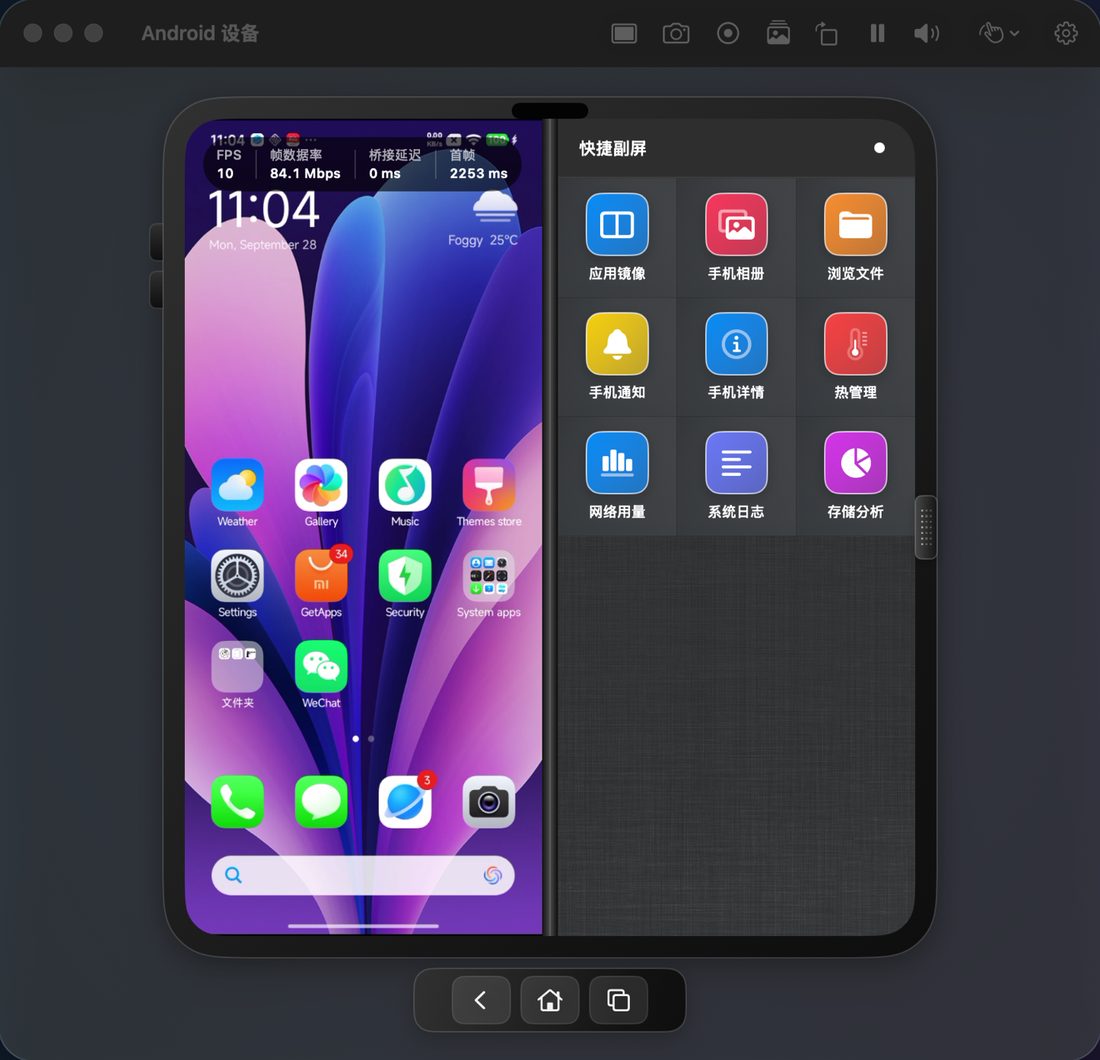
手机画面实时显示在电脑上,用鼠标和键盘直接操作,还可以截图和录屏。
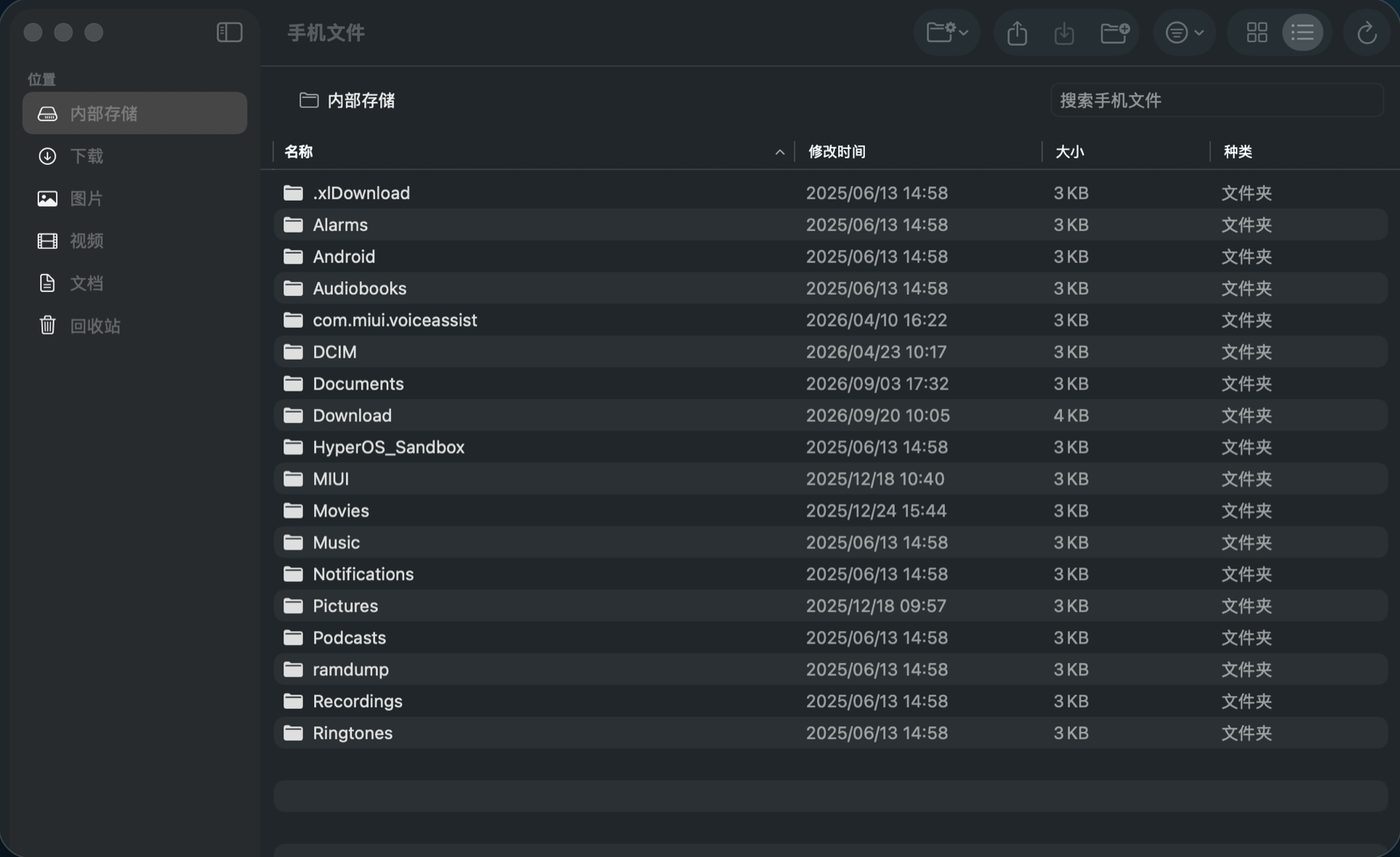
浏览和搜索手机里的文件,在电脑和手机之间互相传输。
在电脑的大屏幕上浏览手机里的照片和视频。
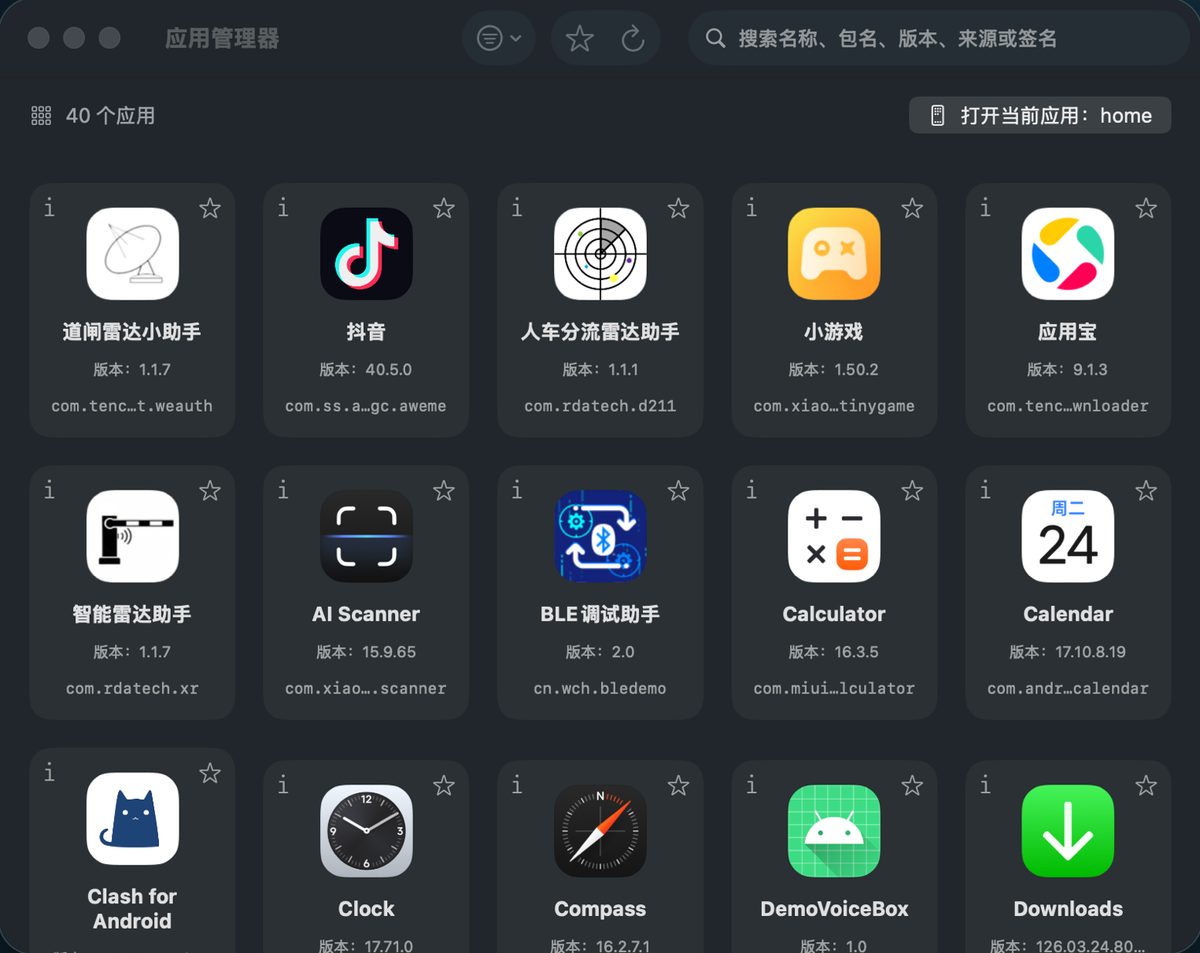
查看手机上的应用,安装 APK,卸载不再需要的应用。
在电脑上查看手机收到的通知,不用频繁拿起手机。
查看设备信息、存储空间、网络用量、温度和系统日志。
按你的电脑和使用习惯选一个。
在手机“设置”的开发者选项里打开“USB 调试”。
用数据线把手机接到电脑,然后打开 Phone Deck。
手机询问是否允许 USB 调试时,选择“允许”。
Phone Deck 通过 USB 或你的局域网,在手机和电脑之间直接连接。
网页版与手机的通信都在浏览器里完成。网站只提供页面文件,手机上的内容不会经过服务器。